Saturday, August 4, 2012

Apakah Tuhan Menciptakan Kejahatan...?

Seorang Profesor dari sebuah universitas terkenal menantang mahasiswa-mahasiswanya dengan pertanyaan ini,
“Apakah Tuhan menciptakan segala yang ada?”.

Seorang mahasiswa dengan berani menjawab, “Betul, Dia yang menciptakan semuanya”.
“Tuhan menciptakan semuanya?” Tanya professor sekali lagi.
“Ya, Pak, semuanya” kata mahasiswa tersebut.

Profesor itu menjawab, “Jika Tuhan menciptakan segalanya, berarti Tuhan menciptakan Kejahatan. Karena kejahatan itu ada, dan menurut prinsip kita bahwa pekerjaan kita menjelaskan siapa kita, jadi kita bisa berasumsi bahwa Tuhan itu adalah kejahatan”.

Mahasiswa itu terdiam dan tidak bisa menjawab pernyataan dan hipotesis professor tersebut.
Profesor itu merasa menang dan menyombongkan diri bahwa sekali lagi dia telah membuktikan kalau Agama itu adalah sebuah mitos.


Mahasiswa lain mengangkat tangan dan berkata, “Profesor, boleh saya bertanya sesuatu?”.
“Tentu saja,” jawab si Profesor,
Mahasiswa itu berdiri dan bertanya, “Profesor, apakah dingin itu ada?”
“Pertanyaan macam apa itu? Tentu saja dingin itu ada.Kamu tidak pernah sakit flu?” Tanya si professor diiringi tawa mahasiswa lainnya.

Mahasiswa itu menjawab, “Kenyataannya, Pak, dingin itu tidak ada. Menurut hukum fisika, yang kita anggap dingin itu adalah ketiadaan panas. Suhu -460F adalah ketiadaan panas sama sekali. Dan semua partikel menjadi diam dan tidak bisa bereaksi pada suhu tersebut. Kita menciptakan kata dingin untuk mendeskripsikan ketiadaan panas.”

Mahasiswa itu melanjutkan, “Profesor, apakah gelap itu ada?” Profesor itu menjawab,
“Tentu saja itu ada.” Jawab profesor itu

Mahasiswa itu menjawab, “Sekali lagi anda salah, Pak. Gelap itu juga tidak ada. Gelap adalah keadaan dimana tidak ada cahaya. Cahaya bisa kita pelajari, gelap tidak. Kita bisa menggunakan prisma Newton untuk meme-cahkan cahaya menjadi beberapa warna dan mempelajari berbagai panjang gelombang setiap warna. Tapi Anda tidak bisa mengukur gelap. Seberapa gelap suatu ruangan diukur dengan berapa intensitas cahaya di ruangan tersebut. Kata gelap dipakai manusia untuk mendeskripsikan ketiadaan cahaya.”
Akhirnya mahasiswa itu bertanya, “Profesor, apakah kejahatan itu ada?”

Dengan bimbang professor itu menjawab, “Tentu saja, seperti yang telah kukatakan sebelumnya. Kita melihat setiap hari di Koran dan TV. Banyak perkara kriminal dan kekerasan di antara manusia. Perkara-perkara tersebut adalah manifestasi dari kejahatan.”

Terhadap pernyataan ini mahasiswa itu menjawab, “Sekali lagi Anda salah, Pak. Kejahatan itu tidak ada. Kejahatan adalah ketiadaan Tuhan. Seperti dingin atau gelap, kajahatan adalah kata yang dipakai manusia untuk mendeskripsikan ketiadaan Tuhan. Tuhan tidak menciptakan kejahatan. Kejahatan adalah hasil dari tidak adanya kasih Tuhan dihati manusia. Seperti dingin yang timbul dari ketiadaan panas dan gelap yang timbul dari ketiadaan cahaya.”
Profesor itu terdiam.

Apakah anda tau siapa mahasiswa itu? Nama mahasiswa itu adalah “Albert Einstein” .
Sumber :
Sufi Medan


Baca Juga :
Lucunya Sejarah Penemuan Hukum Archimedes
Rahasia Pintu Gerbang Rumah Thomas A Edioson
Apakah Tuhan Menciptakan Kejahatan
Daftar Artikel Blog


Friday, August 3, 2012

Foto Angkatan (FISIKA UPI 2010)

Padahal masuk Fisika di UPI sejak tahun 2010. hm..... Tapi apa mau di kata, Foto angkatan baru bisa di laksanakan hampir di tahun ke tiga...

oktapriyadi santy awaliyah hedya nurwijayaningsih hanifa kiki endah nurhabibah maya maryanti helmi azza rosanika lely syakirin gina sonia nining pandu nokadela ela nenden cucu lisda dewi jenova riska fitriani diana safitri dian nonik ratih yustina nidda udini uswatun hasanah nafid ari setiawan taufik lubis arman eris ibnu hari wijaya sayyid dedi asep salis dany yopi hasopa mahfudin indra wijaya gun gun ginanjar taruna nasihun amin sigit rahman sugandi hendri fandianto ramli galih


Semoga teman-teman juga terkenang ....... !!!

Tag :
oktapriyadi santy awaliyah hedya nurwijayaningsih hanifa kiki endah nurhabibah maya maryanti helmi azza rosanika lely syakirin gina sonia nining pandu nokadela ela nenden cucu Diandri lisda dewi jenova riska fitriani diana safitri dian nonik ratih yustina nidda udini uswatun hasanah nafid ari setiawan taufik lubis arman eris ibnu hari wijaya sayyid dedi asep salis dany yopi hasopa mahfudin indra wijaya gun gun ginanjar taruna Bismatama nasihun amin sigit rahman sugandi hendri fandianto ramliyana galih fajar

Sunday, July 22, 2012

Lost In The Terminal Pegaden

Salah satu kegemaranku adalah mencari alternatif jalan pulang baru.
Akhir akhir ini, setelah beredar banyak isu pantura selalu macet. teman ku menyarankan untuk pulang dengan kereta saja. naik bis seperti biasa. dan turun di pasar impres pegaden. hingga kemudian dilanjut naik kereta hingga ke terminal jatibarang.
Namun sangat di sayangkan setelah semua berjalan. semua menjadi tidak sesuai yang direncanakan. kereta ekonomi yang di perkirakan biasa lewat pukul 10 pagi. ternyata telah lewat pukul setengah sembilan. So, temen-temen ini lah gambaran saya menikmati sebuah petualangan. ketika harus terdampar di setasiun kereta pegaden untuk pertama kalinya.

Terminal Pegaden
Terminal Pegaden

Hm...... padahal itu adalah kereta pertama saya dalam hidup. sayang sekali harus gagal naik....


Wednesday, July 4, 2012

Cara Mengubah PDF, Word, PPT Menjadi Gambar Jpg

Ketika mengerjakan tugas kuliah. tak jarang saya harus mengambil gambar di dalam file pdf. yang biasa nya saya lakukan dengan menggunakan snapshot atau bahkan print screen di keyboard.  Tapi kemudian akhirnya saya menyadri bahwa dengan kedua cara itu kita hanya mengambil gambar layar dengan kualitas seperti apa di layar itu saja. ketika ingin gambar yang di dapat ingin lebih bagus, saya harus memperbesar (zoom) terlebih dahulu bagian penting nya, kemudian baru di print screen atau snapshot. tapi menjadi masalah lain lagi, ketika ingin kualitas bagus, tapi ternyata zoom nya tidak sesuai. layar laptop tidak muat.

Maka kemudian Pagi Ini saya terpikirkan tentang bagaimana sih cara merubah file PDF menjadi jpg.

Tapi apa yang saya dapat ternyata jauh lebih baik. saya tidak hanya mampu melakukanya di file PDF saja. tapi semua file yang memungkinkan untuk Print. seperti word, powerpoint, mozzila, corel draw, photoshop. hampir semua.
Ditambah lagi ternyata saya tidak hanya dapat merubahnya ke file jpg saja. tapi juga tipe file file lainya, seperti BMP, dan TIFF.

Dengan menggunakan sebuah aplikasi freeware (gratis), yaitu image printer kita dapat melakukan print secara virtual. seperti print pada umumnya saja. hanya saja hasil nya adalah data berupa file gambar yang kita simpan dalam komputer kita. jadi bukan berupa kertas.

Langkah Kerja
  1. Download dan instal Aplikasinya. bisa download di situsnya  atau di 4shared (SKIP AD)
  2. Buka aplikasinya di program baru atau dekstop untuk pengaturan yang kita inginkan. seperti tempat penyimpanan, file tipe serta kualitasnya.
  3. kemudian temen temen tinggal buka file pdf (atau email lainya) yang ingin di print. seperti mau nge-print sungguhan, ketik aja ctrl+p atau file kemudian print.
  4. Kemudian diatas dibagian dekat properti tempat dimana temen temen biasa gunain buat pilih jenis printer, pilih aja image printer. kemudian OK.
  5. maka data akan di print dalam bentuk gambar di laptop milik temen-temen di folder yang sudah temen-temen atur, tentunya dengan resolusi yang wow, dengan kualitas terbaik.
Demikian mengenai aplikasi Image printer yaitu sempit nya cara save file pdf dalam bentuk jpg, semoga bermanfaat

Baca Juga :
Add In math (Matematika) Add in Tab di Microsoft Office
Screen Saver Unik (AIR)
Daftar Artikel Blog

Sunday, June 3, 2012

Aplikasi Fsecure : Cara mengunci atau Memberi password pada Folder

Setiap orang pasti memiliki privasi dimana ada folder folder tertentu di dalam laptop atau komputernya tidak ingin dilihat oleh orang lain. Begitupun juga pada diri saya. Banyak foto-foto saya yang tidak berkerudung yang enggan untuk dilihat orang lain (#eh).

Saya sempat berpikir untuk mengunci laptop saat log in, agar tidak ada seorangpun yang membuka atau mengggunakan laptop saya. Namun kemudian, saya menyadari, bahwa mengunci PC secara keseluruhan saat log in terkadang terlalu berlebihan karena kita bisa di sangka terlalu pelit. Tidak jarang juga kita berada dalam posisi, kita memperbolehkan orang lain menggunakan PC yang kita miliki. Nah saat itulah mengunci password saat log in menjadi tampak tak berfungsi, karena orang yang kita beri kepercayaan tersebut bisa mengakses seluruh file apapun yang kita miliki.

Beberapa langkah awal yang saya gunakan untuk menjaga file-file pribadi yang saya letakan dalam sebuah folder khusus adalah dengan mengunci folder tersebut menggunakan aplikasi Fsecure. Sehingga orang-orang saya biarkan dengan leluasa menggunakan PC saya (saya tak memberi password log in), namun sama sekali tak saya biarkan membuka folder tersebut. Bahkan saya pun mengelabuinya dengan membuat seolah-olah folder tersebut kosong dan bukan sebuah folder yang berarti.

Aplikasi ini sangat bagus dan powerfull. Karena sayapun selalu mencari cara membobol folder tersebut dengan berbagai cara yang saya pikirkan. mengecek apakah folder tersebut benar-benar kosong dengan berbagai aplikasi, membongkar dengan aplikasi pembuka folder yang terkunci. Tapi semuanya nihil. Sehingga samapai saat ini (januari 2015), saya masih berpikir aplikasi Fsecure adalah aplikasi teraman untuk menyembunyikan file-file Pribadi.

Kelebihan Aplikasi Fsecure:
kelebihan dari aplikasi ini menurut saya adalah dengan ukuranya yang ringan kurang dari 1 MB. gratis tanpa berbayar dan bukan trial, serta mudah dan nyaman untuk menutup dan membuka password. semua cukup dilakukan dengan klik kanan. Folder juga bisa di hide sehingga hanya bisa di akses dengan membuka terlebih dahulu aplikasi Fsecure yang kita miliki.

Cara Menggunakan Aplikasi Fsecure
Pertama :
Download dulu aplikasinya Disini atau di Situs resminya, kemudian install di PC atau laptop anda
Buka aplikasi yang baru temen-temen instal kemudian tentukan master password sesuai keinginan temen-temen.

Kedua :
Mengunci Folder
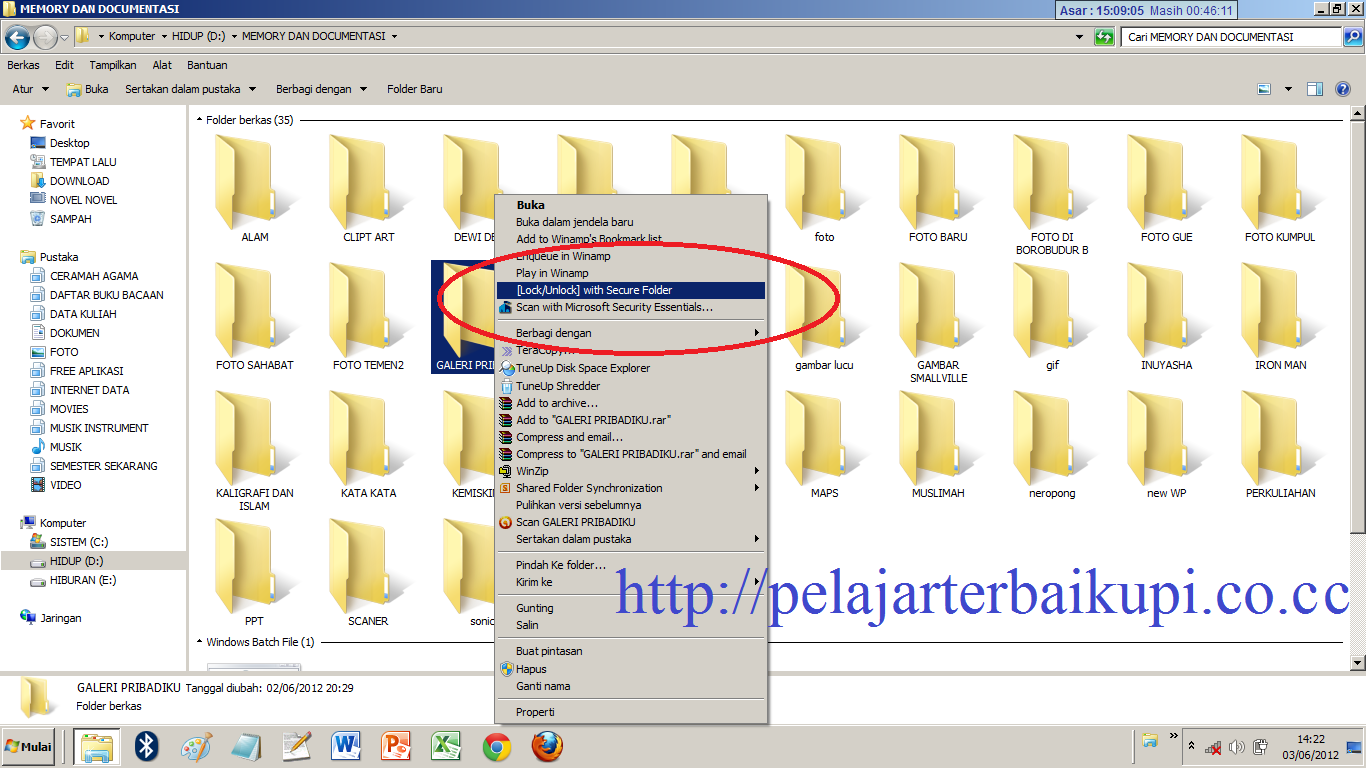
Pergi ke folder yang ingin kita kunci, kemudian klik kanan pada folder tersebut dan pilih [lock/unlock] With secure folder


  1. Jika lancar, ini akan memunculkan kotak pilihan lock, hide dan encrypt, pilih saja mana yang ingin anda ceklist (boleh juga ketiganya). Kalau saya sendiri saya menggunakan ketiganya.
  2. Jika sudah klik lock untuk memulai. dan temen-temen tinggal tunggu saja proses berjalan. Berdasarkan pengalaman saya, lama tidaknya proses ini bergantung dari jumlah file yang berada di dalam folder (bukan berdasarkan ukuran Byte file tersebut). Jadi jika kita memiliki banyak file dan malas menunggu lama, bisa gabungkan jadi satu terlebih dahulu dengan winrar atau winzip.
  3. Jika gagal dengan klik kanan (Option lock tidak muncul), coba anda buka terlebih dahulu apliksi nya kemudian klik add dan cari lokasi folder yang ingin kita kunci.
  4. setelah proses selesai, maka folder yang bersangkutan akan berubah logo nya, berupa gambar folder dengan gembok. Jika temen-temen lebih suka logo folder biasa, maka tinggal rubah lagi saja lewat klik kanan di folder tersebut kemudian klik properti kemudian cari ubah ikon. Tapi jika tetap ingin membiarkan gambar folder bergembok, ya tidak papa. Hanya saja saya sih berpikir akan mencurigakan karena berbeda dengan folder-folder yang lain.
  5. Selamat folder anda telah berhasil dikunci

    Contoh Folder yang saya Sembunyikan
    Ini adalah contoh folder yang saya miliki di PC saya, yang saya sembunyikan menggunakan aplikasi secure folder ini.

    Folder pribad di kotak Merah
    Tampilan saat dibuka dengan cara biasa
    Di buka Melalui Aplikasi Fsecure
    Ketiga :
    Membuka Folder
    Untuk mebuka folder yang kita kunci, kurang lebih kita cukup melakukan hal yang sama. klik kanan pada folder yang sudah temen-temen kunci, kemudian klik  [lock/unlock] With secure folder, dan masukan password yang kita miliki.


    Jika pilihan [lock/unlock] With secure folder tidak muncul dengan klik kanan, anda bisa membuka terlebih dahulu aplikasi tersebut di daftar aplikasi terinstal yang anda miliki di PC.

    Nah, Demikian sedikit aplikasi pengunci folder yang biasa saya gunakan. Sebenarnya banyak aplikasi lain yang memiliki fungsi yang sama. Jika aplikasi ini kurang cocok untuk anda, anda cukup pilih aplikasi yang lain.

    Cara memasukan (Bukan link) File animasi ke power point
    Memasukan Al quran di Office Word
    Screen Saver Unik (AIR)
    Daftar Artikel Blog

    Friday, April 13, 2012

    Cara Memasukan animasi .swf ke power point

    Sebagai seorang mahasiswa, kita sering dihadapkan dengan suatu keadaan di mana kita di paksakan untuk membuat sebuah persentasi di setiap mata kuliah yang sedang kita jalani.
    So...... mungkin beberapa alternatif yang kita perlukan agar persentasi lebih nyaman dan menarik bisa dengan mencoba juga cara mengganti slide powerpoint dengan klik di HP.
    Beberapa orang mungkin puas dengan persentasi yang biasa, namun beberapa mungkin menginginkan lebih. Maka, apa yang hendak saya tulis kali ini adalah bagaimana membuat media persentasi menjadi lebih menarik, khusunya membuat persentasi power point menjadi lebih menarik. Karena tidak kita pungkiri, power point ini lebih familier dan mudah digunakan siapapun dari pada persentasi dengan media jenis lain yang sejenis.
    salah satu yang bisa kita lakukan adalah dengan memasukan video dan animasi-animasi flash ke dalam power point. Dengan cara demikian, persentasi akan lebih menarik. Asal power point 2007 atau 2010 kita juga di dukung oleh komputer yang sudah terinstal flash player di dalamnya.

    Download contoh persentasi dengan file animasi dan video di dalamnya.

    Ok, langsung aja ya temen-temen.. kita anggap temen-temen juga tertarik untuk membuat persentasi yang serupa seperti contoh file di atas.
    LANGKAH KERJA
    Berdasarkan pemahaman saya saat ini. Mungkin ada 3 cara yang temen-temen bisa ikuti untuk membuat power point seperti contoh tersebut.
    1. Menggunakan cara biasa “menu insert”
    2. Menggunakan Tab Developer
    3. Menggunakan Aplikasi Wondershare PPT2Flash

    Cara Pertama :Menggunakan Menu Insert
    Cara pertama ini merupakan cara yang paling mudah, namun juga paling banyak memiliki kelemahan. Cara ini bisa dillakukan oleh siapa saja dengan mudah dan dapat di lakukan dengan waktu yang cepat.
    Langkah Detail :
    1.  Buka slide file power point milik kita yang ingin di beri file animasi .swf
    2. Klik pada Tab Insert atau Tab masuka
    3. Klik Video
    4. Cari lokasi tempat kita menyimpan file animasi .swf  dan setelah ketemu temen-temen tinggal masukan/insert
    5. Nah, tinggal temen-temen ubah ukuran panjang dan lebar sesuka temen-temen
    6. Cek dengan slide show untuk melihat hasilnya
    Analisis Keuntungan/Kelemahan :
    Dengan menggunakan cara ini, file animasi .swf yang kita masukan sebenarnya tidaklah benar-benar masuk dalam file power point. Artinya, kotak tersebut hanyalah sebuah ling ke file di folder milik temen-temen. Sehingga jika kita memindahkan lokasi folder animasi di komputer milik temen-temen, animasi dalam file power point yang kita buat tidak akan bisa play karena link nya rusak.
    Akan sangat merepotkan jika kita akan mengirim power point ini ke komputer lain, karena animasi nya tak akan berjalan.
    Cara Kedua : Menggunakan Tab developer
    Tab developer biasanya tidak di tampilkan dan tersembunyi. Sehingga, mungkin langkah awal yang bisa kita mulai adalah dengan memunculkan file developer tersebut terlebih dahulu.
    Langkah Detail :
    Buka slide power point yang ingin diberi animasi. Pastikan power point adalah file save dalam artian bukan file powerpoint baru yang belum pernah di save
    1. Masuk terlebih dahulu ke power point option.
    2. Klik logo Microsoft Office (2007) kemudian klik power point option
    3.  Klik menu option “populer atau umum” dan pastikan ceklis pada Depelover tab in the Ribbon kemudian klik OK
    4. Cara nomor 1 sampai 2 ini membuat Tab Developer menjadi terlihat.
    5. Klik Tab developer yang sudah terlihat, kemudian klik gambar icon palu dan paku pada sub tab control
    6. Pada “Kontrol Pilihan” pilih jendela “Shockwave Flash Object” dalam daftar klik “OK”
    7. Atur panjang dan lebar area animasi yang temen-temen inginkan
    8. Klik kanan pada kotak area animasi milik temen-temen kemudian pilih properti
    9. Pada kotak properti yang muncul rubah Embed movie dan playing menjadi True. Dan movie pastikan sudah benar menuju lokasi file animasi milik temen-temen atau menuju URL yang benar jika dari animasi internet

    Analisis Keuntungan/kelemahan :
    Dengan cara ini maka file animasi yang kita masukan benar-benar telah menjadi satu dengan file power point milik kita.
    Sehingga memudahkan jika file power point ini ingin dikirim ke komputer lain. Animasi-animasi akan tetap bisa berjalan baik juga di komputer lain asal komputer telah mendukung flash player.
    Kelemahan dari cara kedua ini adalah tidak semua Office mendukung Tab developer. Beberapa Office bukan justru tidak menampilkan tab developer seperti lankah 1 dan 2 melainkan Tab Developer memang benar-benar tidak ada.
    Cara Ketiga : Menggunakan Aplikasi Wondershare PPT2Flash
    Download dan instal aplikasinya di sini PPT2flash Profesional
    Dan perlu temen-temen ketahui, bahwa aplikasi di atas memerlukan jaringan internet untuk menginstalnya. Jadi, untuk menginstal aplikasi ini, mohon pastikan sambungan internet anda kuat, karena file yang terinstal akan lumayan besar.
    Langkah Detail :
    1. Ketika sudah terinstal dengan baik, maka temen-temen akan mendapat Tab baru. Yaitu Tab PPT2flash Profesional

    2. Buka slide power point yang ingin diberi animasi. Pastikan power point adalah file save dalam artian bukan file powerpoint baru yang belum pernah di save
    3. Klik Tab Tab PPT2flash Profesional kemudian pilih Insert flash
    4. Cari lokasi tempat kita menyimpan file animasi .swf  dan setelah ketemu temen-temen tinggal masukan/insert
    5. Nah, tinggal temen-temen ubah ukuran panjang dan lebar sesuka temen-temen
    6. Klik kanan pada kotak area animasi milik temen-temen kemudian pilih properti
    7. Pada kotak properti yang muncul rubah Embed movie dan playing menjadi True. Dan movie pastikan sudah benar menuju lokasi file animasi milik temen-temen atau menuju URL yang benar jika dari animasi internet
    8. Cek dengan slide show untuk melihat hasilnya
    Analisis Keuntungan/kelemahan :
    Dengan cara ini maka file animasi yang kita masukan benar-benar telah menjadi satu dengan file power point milik kita.
    Sehingga memudahkan jika file power point ini ingin dikirim ke komputer lain. Animasi-animasi akan tetap bisa berjalan baik juga di komputer lain asal komputer telah mendukung flash player.

    Baca Juga :
    Cara mengganti Slide Power Point Dengan Klik di HP

    Membuat Link antar Slide di Power point

    Membuat Link antar Slide membuat persentasi kita menggunakan power point akan menjadi lebih menarik. Perpindahan dari slide yang satu ke slide yang lain akan menjadi lebih mudah dan nyaman dilakukan. karena itu, dibawah ini saya sertakan contoh tampilan slide yang menggunakan dan memanfaatkan link dengan cukup baik. temen-temen bisa melihat dan mempelajarinya.

    Download contoh persentasi dengan link-link antar slide

    Sebagai seorang mahasiswa, membuat slide-slide yang seperti ini memang harusnya sudah menjadi pengetahuan yang biasa. Dengan demikian proses belajar mengajar, persentasi akan menjadi lebih menarik, dan siswa akan lebih fokus.
    Link-link yang biasa kita gunakan mungkin bisa di bilang terbagi menjadi dua jenis. Yaitu :
    1. Link ke slide-slide file itu sendiri
    2. Link kepada file-file lain diluar slide tersebut (antar file power point, dokumen lain maupun internet).


    Membuat Link antar slide dalam satu file/ Link ke slide-slide file itu sendiri
    Sudah lihat conto file power point di atas...?
    Link-link yang digunakan di dalam power point tersebut digunakan seperti jenis 1, yaitu antar slide itu sendiri. Perhatikan dan lakukan langkah kerja di bawah ini :
    1. Buka file power point milik temen-temen
    2. Tentukan pintu Link nya, baik itu kata, gambar, bentuk shape ataupun yang lainya. Pada contoh file yang saya berikan, saya menggunakan bentuk/shape sebagai link nya
    3. Klik kanan pada shape yang ingin kita jadikan link, kemudian klik hiperlink

    4. Kenudian pilih place in this dokumen
    5. Dan pilih tujuan dari link tersebut ditujunjukan untuk menuju slide yang mana kemudian klik OK
    6. Selesai, maka ketika slide show Shue tersebut akan memungkinkan untuk di klik dan langsung membawa kita ke tujuan link tersebut.
    Membuat Link ke dokumen lain
    Selain membuat link ke dalam file itu sendiri, kita pun bisa membuat link ke dokumen lain. Entah itu file power point lain, word, exel, atau file apapun bisa kita arahkan sebagai tujuan link. Perhatikan dan lakukan langkah kerja di bawah ini :
    1.  Buka file power point milik temen-temen
    2. Tentukan pintu Link nya, baik itu kata, gambar, bentuk shape ataupun yang lainya.
    3. Klik kanan pada pintu link yang ingin kita jadikan link, kemudian klik hiperlink
    4.  Kenudian pilih existing file or Web page
    5. Agar mudah, klik current folder
    6. Dan pilih tujuan dari link tersebut ditujunjukan untuk menuju ke dalam file yang mana, kemudian klik OK
    7. Selesai, maka ketika slide show Shue tersebut akan memungkinkan untuk di klik dan langsung membawa kita ke tujuan link tersebut